Cum instalezi OneStream

Alege-ți dispozitivul.
Instalezi Stremio, te loghezi cu datele de la noi și gata.

Telefon Desktop (Windows / Mac) Smart TV
Descarcă Stremio
TELEFON

Pe telefon

Android

01
Deschide Google Play Store

Caută „Stremio" și apasă Instalează. (Dacă nu apare, descarci aplicația de pe stremio.com.)

02
Deschide aplicația și apasă „Log in"

Alegi opțiunea de logare în cont.

03
Introdu datele primite de la noi

Userul și parola contului gata configurat.

04
Te uiți instant

Filme și seriale cu subtitrare în română, fără alte setări.

iPhone / iPad

Pe iPhone și iPad merge prin Safari plus un player gratuit, OutPlayer. Întâi instalează OutPlayer, apoi dă swipe prin pași.

01

Deschide web.stremio.com în Safari și apasă pe butonul Share (jos, în dreapta).

Pasul 1
02

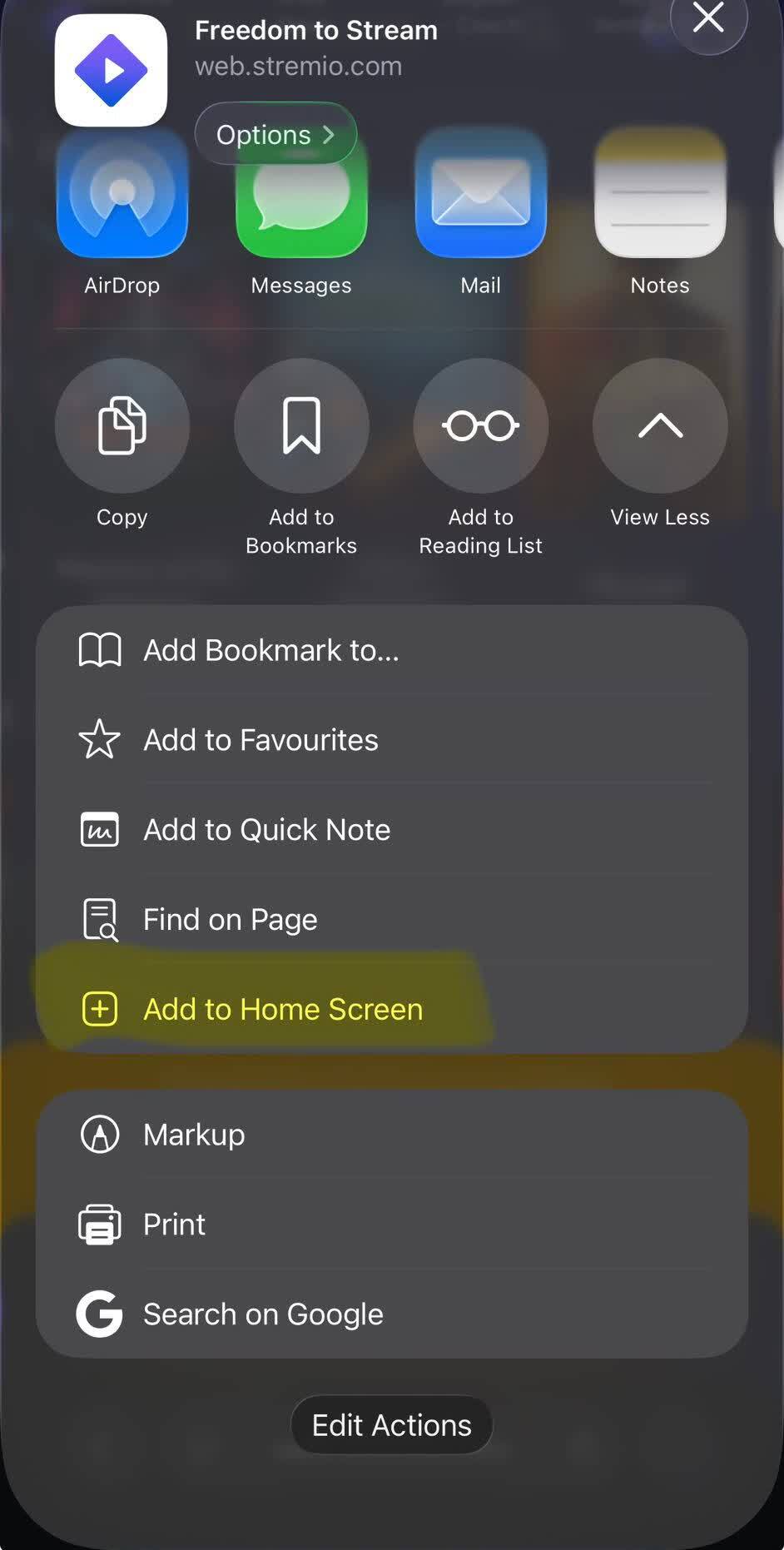
Alege „Add to Home Screen" și apasă Add. Pui Stremio ca aplicație pe telefon.
Pasul 2
03

Deschide Stremio de pe ecranul principal.
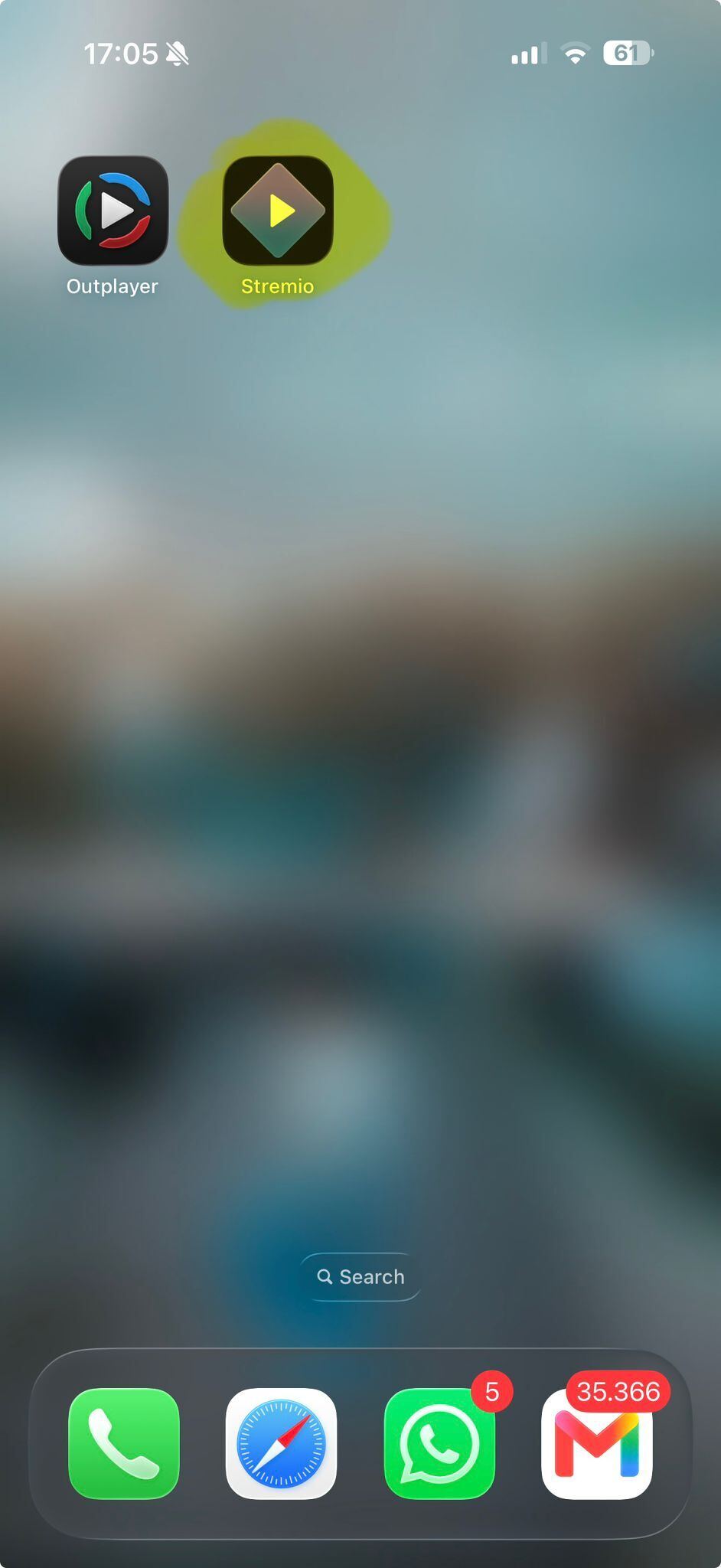
Pasul 3
04

Apasă pe avatar, apoi „Log in" cu datele primite de la noi.
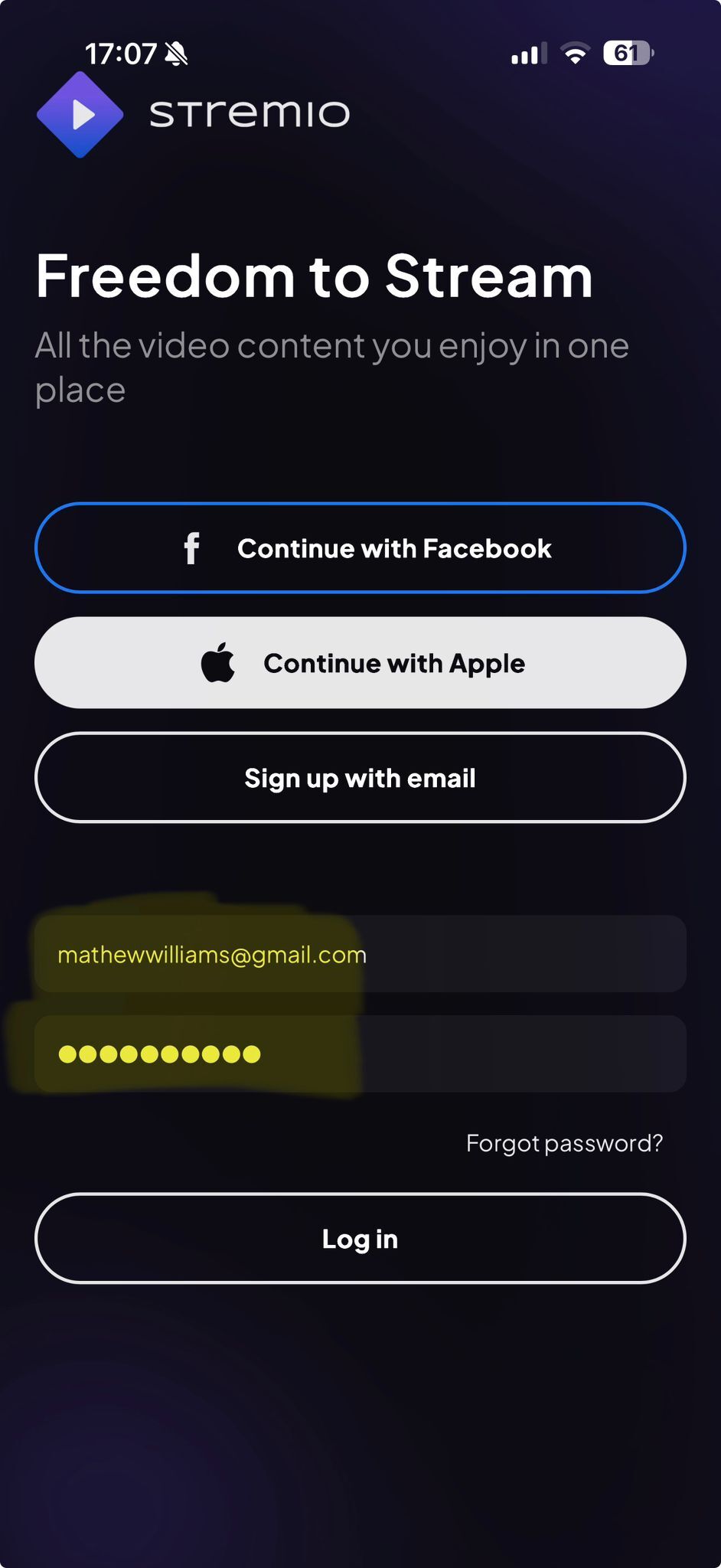
Pasul 4
05

Dacă apare „Streaming server is not available", apasă „Don't show again".
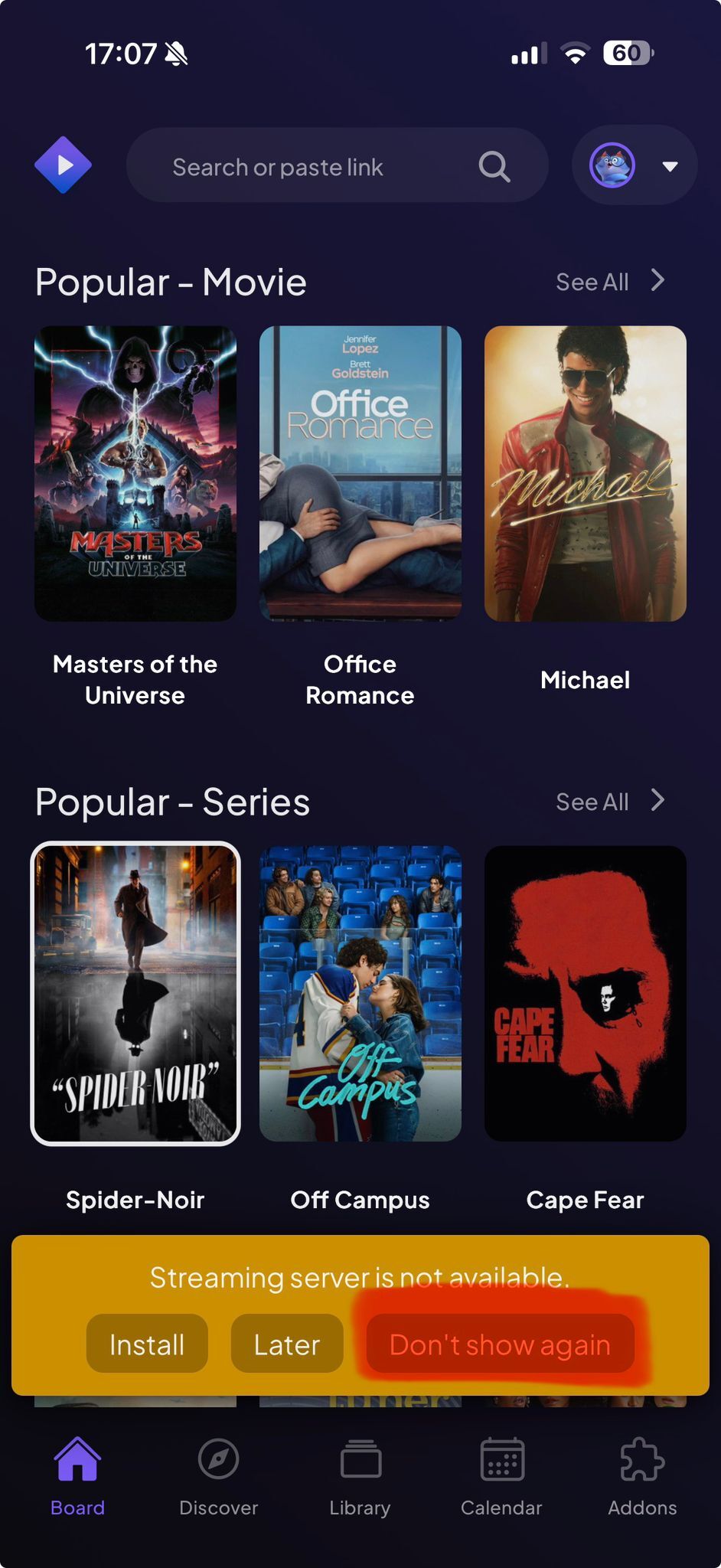
Pasul 5
06

Avatar → Settings → la Subtitles, pune „Limba română".
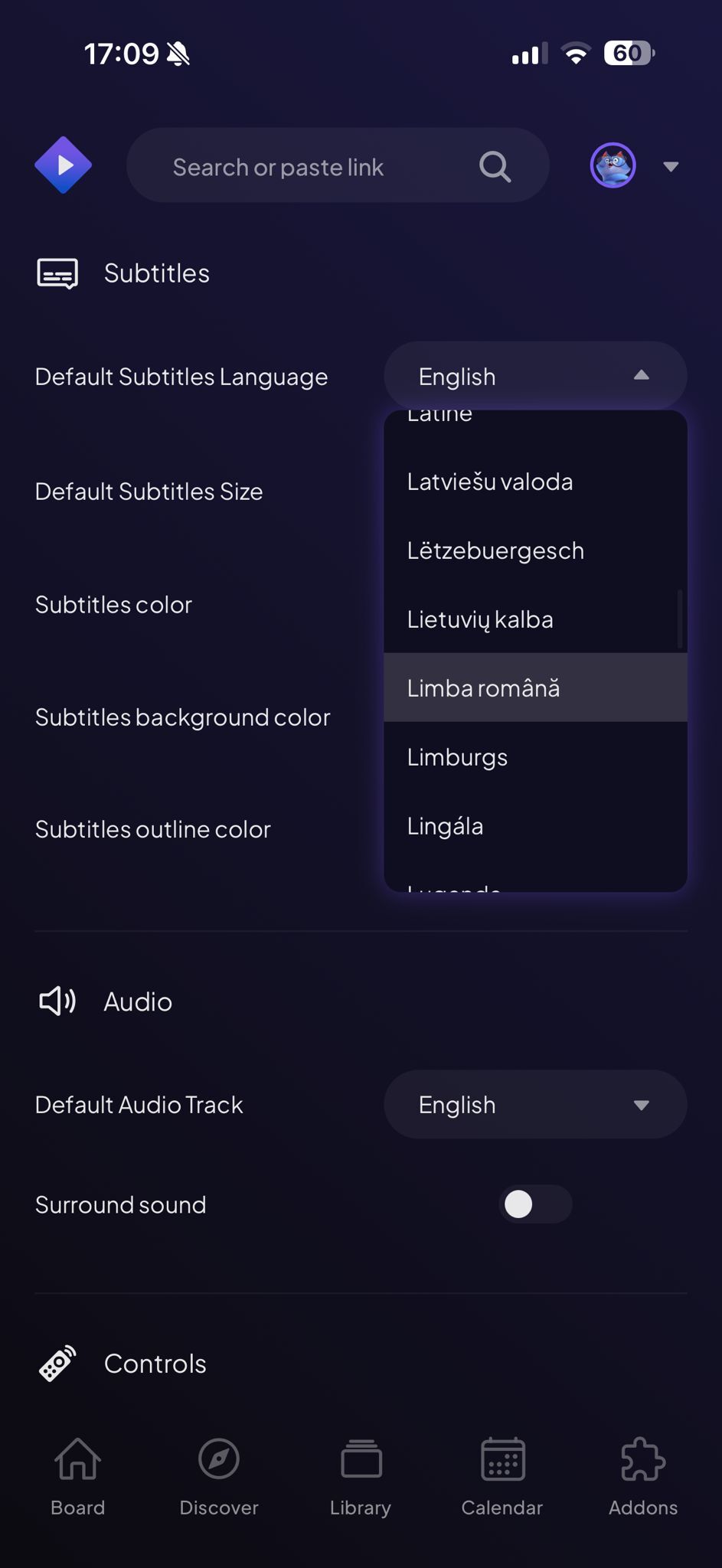
Pasul 6
07

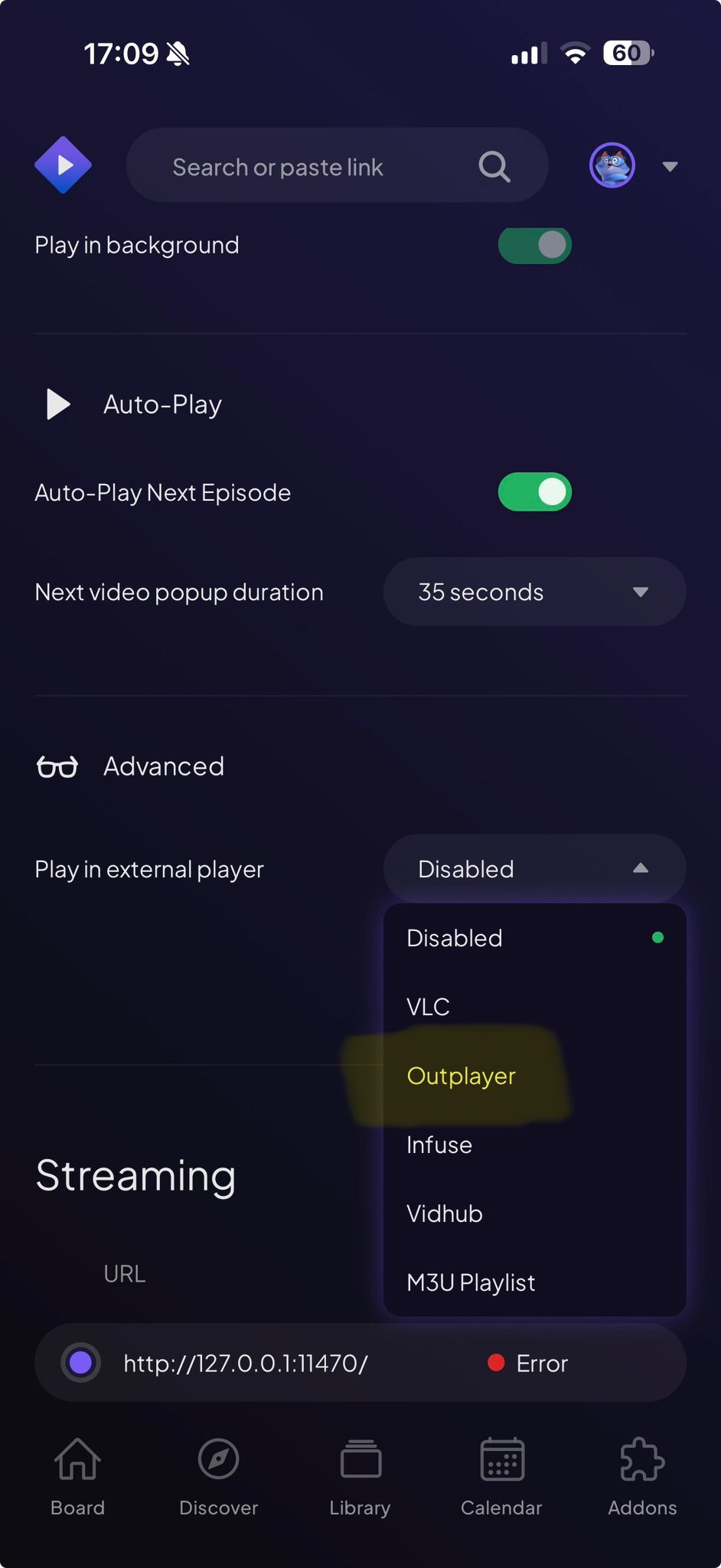
Tot în Settings → Advanced → „Play in external player" → alege Outplayer.
Pasul 7
08

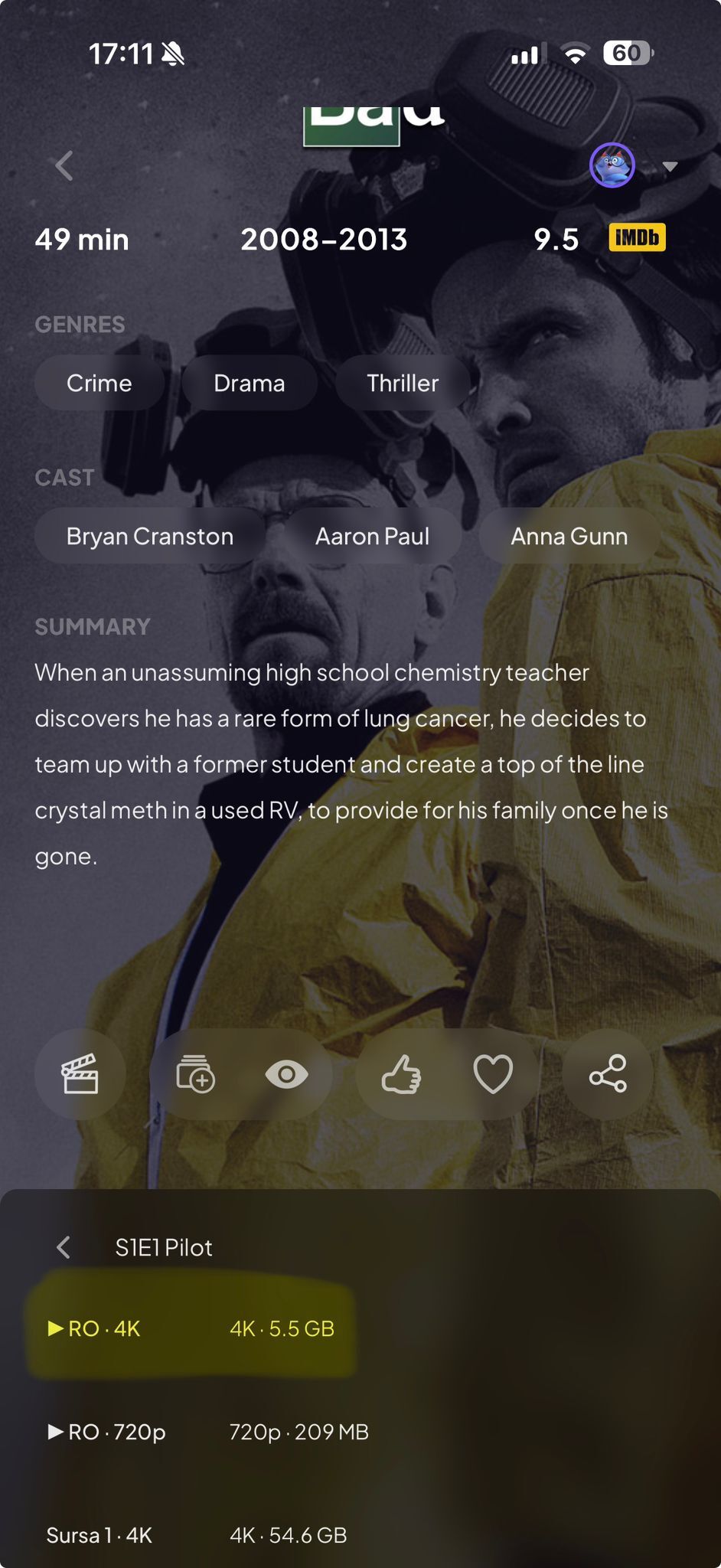
Alege un film, apoi un stream (de exemplu cel cu RO și 4K).
Pasul 8
09

Pornește în OutPlayer. La subtitrări alege Romanian. Gata, te uiți!

Pasul 9
DESKTOP

Pe Windows și Mac

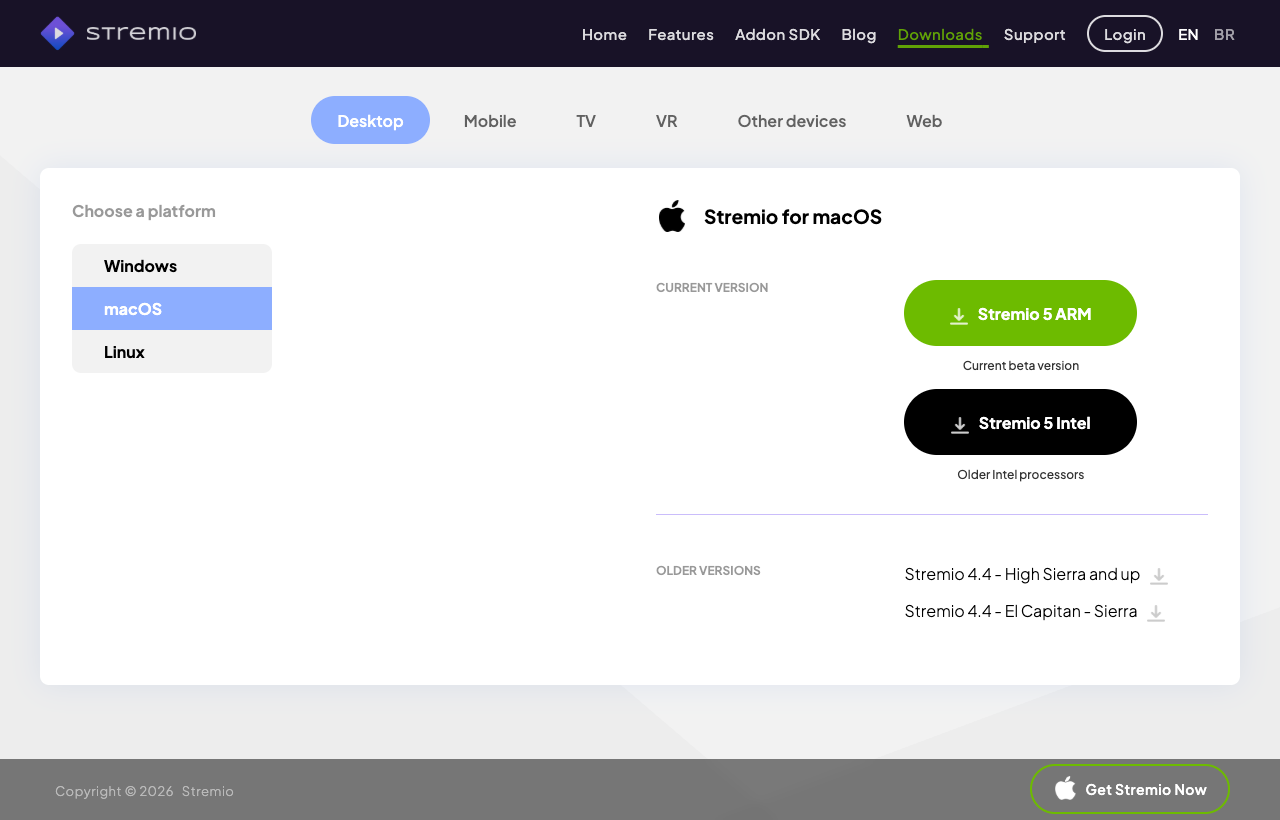
Pagina de download Stremio
Pagina stremio.com/downloads: alegi Desktop, apoi Windows sau macOS și apeși butonul de descărcare.

Windows

01
Intră pe stremio.com

Descarcă aplicația pentru Windows (versiunea potrivită: x64 sau ARM).

02
Rulează fișierul descărcat

Urmează pașii de instalare (Next, Next, Finish).

03
Deschide Stremio și apasă „Log in"

Introdu datele primite de la noi.

04
Te uiți instant

Gata, cu subtitrare în română.

Mac

01
Intră pe stremio.com

Descarcă versiunea pentru Mac: Apple Silicon sau Intel.

02
Deschide fișierul .dmg

Trage iconița Stremio în folderul Applications.

03
Deschide Stremio și apasă „Log in"

Introdu datele primite de la noi.

04
Te uiți instant

Gata, cu subtitrare în română.

Așa te loghezi: introduci emailul și parola primite de la noi, apoi apeși „Log in".
SMART TV

Pe Smart TV

Verifică întâi dacă televizorul tău are aplicația Stremio. Dacă nu, mai jos îți arătăm soluția simplă cu un Fire TV Stick.

Android TV / Google TV (Sony, Philips, TCL, Hisense…)

01
Deschide Google Play Store pe TV

Caută „Stremio" și instaleaz-o.

02
Deschide, „Log in", introdu datele primite de la noi

Și te uiți instant.

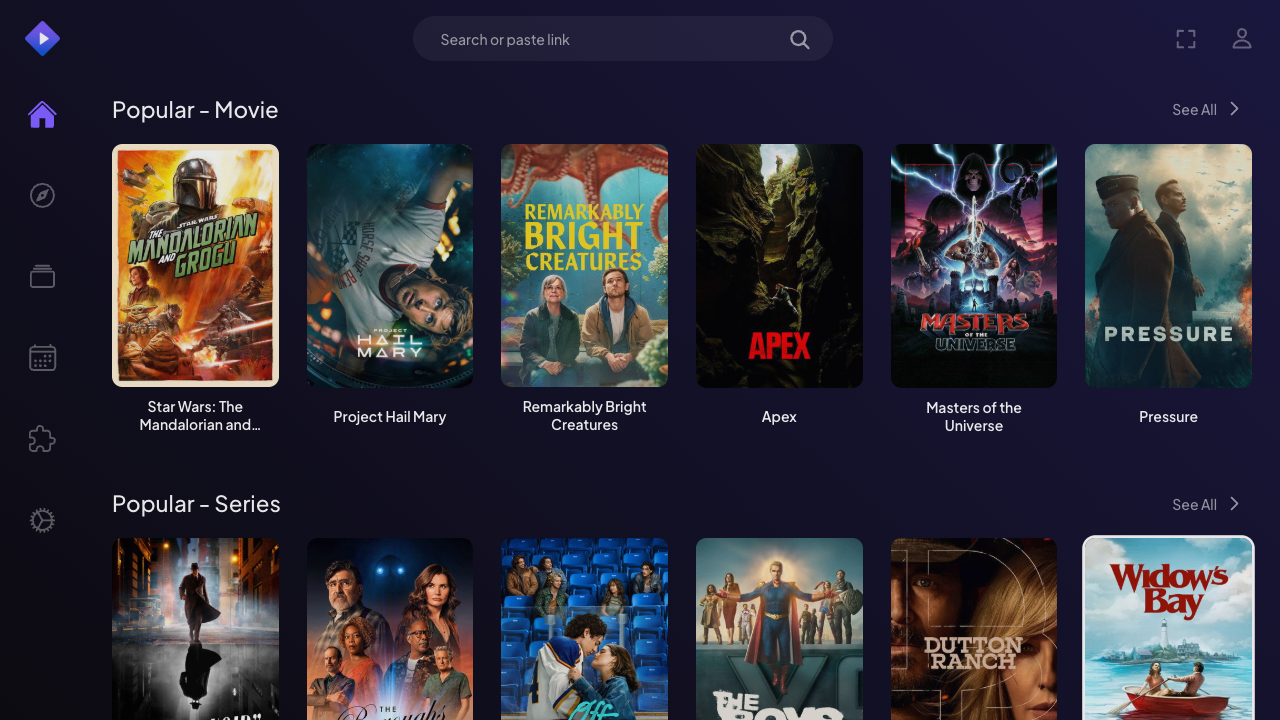
Interfața Stremio pe TV
Așa arată interfața Stremio, cu aceleași rânduri de filme și seriale ca pe televizor.

Samsung (2019+) și LG (2020+)

01
Deschide magazinul de aplicații al televizorului

Smart Hub la Samsung, LG Content Store la LG.

02
Caută „Stremio" și instaleaz-o

Apoi „Log in" cu datele primite de la noi.

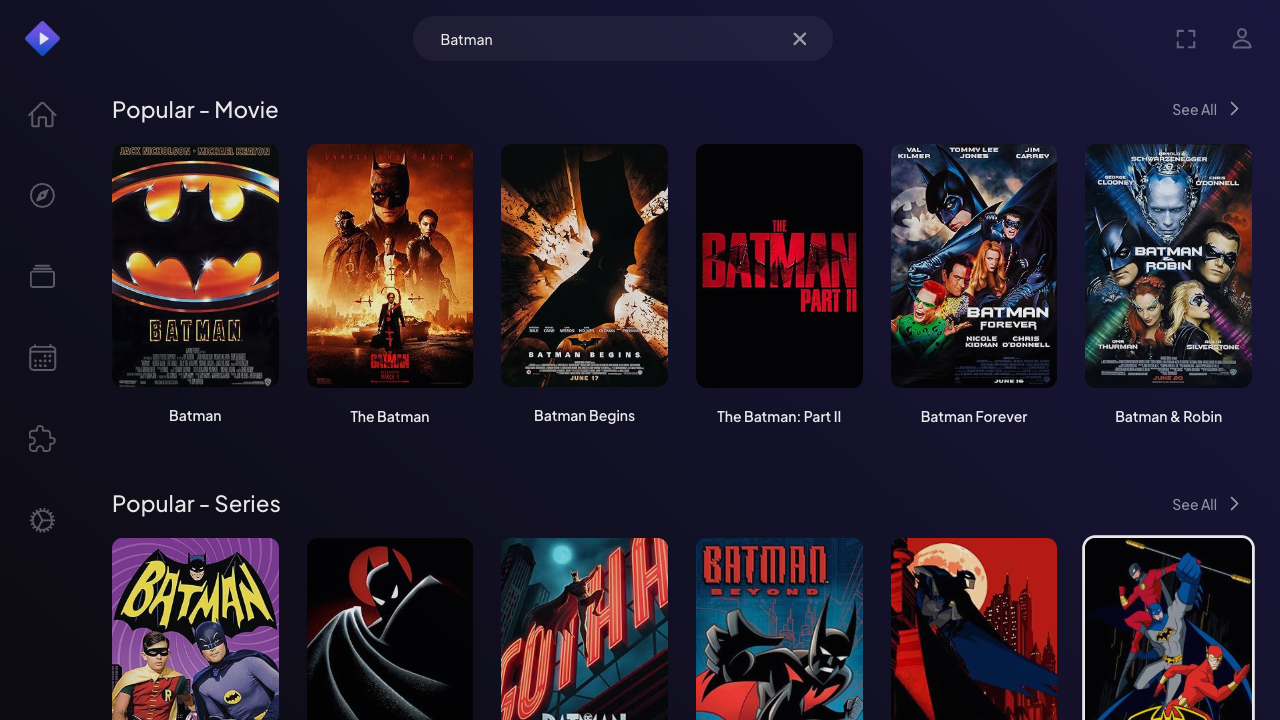
Căutarea în Stremio
Căutarea: scrii titlul filmului sau serialului și apare instant.

Pe modelele mai vechi s-ar putea ca Stremio să nu apară în magazin. În acest caz, folosește varianta cu Fire TV Stick de mai jos.

Nu ai un TV compatibil?

Dacă ai un Samsung/LG mai vechi, un Apple TV sau orice televizor fără Stremio, soluția simplă e un Fire TV Stick 4K. Îl bagi în portul HDMI al televizorului și instalezi Stremio pe el. Funcționează pe orice TV cu HDMI.

01
Cumpără un Fire TV Stick 4K

De pe eMAG sau Amazon (linkuri mai jos).

02
Conectează-l la TV și la internet

Îl bagi în HDMI, îl pornești și îl conectezi la WiFi.

03
Instalează Stremio

Din Amazon Appstore, sau cu aplicația „Downloader" folosind linkul de pe stremio.com. (Te ghidăm pe WhatsApp dacă te blochezi.)

04
Log in și te uiți

Cu datele primite de la noi, pe orice televizor.

Te-ai blocat la vreun pas?

Scrie-ne pe WhatsApp și te ajutăm pas cu pas până te uiți.

Scrie-ne pe WhatsApp